
Konfigurera användningsspårning (t.ex. körsträcka)
Den här artikeln handlar om hur du konfigurerar användningsspårning i din webbutik. Läs mer om hur du använder funktionen här:
https://help.sharefox.no/article/757-tracking-usage-on-orders
Med användningsspårning kan du debitera kunderna exakt för hur mycket de faktiskt använder en hyrartikel – inte bara för hur länge de har haft den. Din personal registrerar mätarställningen (km), bränslenivån eller batterinivån vid upphämtning och igen vid återlämning. Sharefox sköter beräkningarna och lägger automatiskt till rätt tilläggsavgifter på beställningen.
Vanliga exempel:
• En hyrbil som hyrts i 3 dagar med ett 300 km-paket – kunden kör 420 km – de 120 km som överskrider paketet debiteras enligt den av dig fastställda taxan
• En elbil som hyrts ut under en helg med 80 kWh inkluderat — kunden lämnar tillbaka bilen med 65 kWh — 15 kWh extra debiteras
• En maskin som hyrs med en bränslekvot – det bränsle som förbrukas utöver den ingående kvoten läggs till på fakturan
Användningsspårning måste vara aktiverad för din webbplats innan stegen nedan blir tillgängliga. Om du inte ser de alternativ för användningsspårning som beskrivs i den här guiden, kontakta Sharefox support din kontaktperson för onboarding för att få funktionen aktiverad.
Översikt över installationen
Det finns tre steg i konfigurationen av användningsspårning. Du behöver bara göra detta en gång per användningstyp:
- Ange dina användningsmått – Ange för Sharefox vilka mått du mäter och vilken enhet som ska användas – t.ex. ”Körsträcka” i km eller ”Batteri” i kWh.
- Skapa ett tilläggsprodukt baserat på användning (t.ex. ”Standard KM-paket”) som innehåller den ingående kvoten och priset per extra enhet.
- Montera tillbehöret på de bilar eller maskiner som det är avsett för. Kunderna kommer då att kunna välja det vid bokningen.
Steg 1 – Definiera dina användningsmått
OBS! DIN KONTAKTPERSON HOS SHAREFOX ELLER DERAS SUPPORT MÅSTE SKÖTA DETTA ÅT DIG
Användningsstatistik är de mätvärden som du följer upp. Dessa konfigureras på webbplatsnivå och delas mellan alla dina produkter.
1. Inställningar → Användningsspårning.
2. Klicka på ”Lägg till mätvärde”.
3. Fyll i fälten:
Mätvärdesnamn: En tydlig etikett som din personal kommer att se, t.ex. ”Körsträcka”, ”Batterinivå” eller ”Bränsleförbrukning”.
Enhet: Måttenheten: km, kWh, L (liter) osv.
4. Klicka på Spara.
5. Upprepa detta för varje mått du behöver (t.ex. ett för km och ett för kWh om du har både vanliga bilar och elbilar).
| ✅ Tips: Du kan använda samma mått för liknande fordon. Ett enda mått för ”Körsträcka (km)” kan användas för alla bilar på din webbplats – du behöver inte skapa ett separat mått för varje bilmodell. |
Steg 2 – Skapa ett tilläggsprodukt för användning
Ett användningstillägg är en produkt som motsvarar ett användningspaket – till exempel ”Standard KM-paket” eller ”Premium KM-paket”. Varje paket anger hur mycket användning som ingår och vad du tar betalt per extra enhet. I Sharefox kallas tilläggsprodukter för tillbehör.
Skapa användningstillbehöret
- Gå till ”Produkter” i Sharefox Admin.
- Klicka på Lägg till produkt → Uthyrning
- Ge detta tilläggsprodukt ett namn som dina kunder känner igen, t.ex. ”Standard KM-paket (300 km/dag)”.
-
Ange ett pris för själva tilläggstjänsten om det är tillämpligt (t.ex. kan ett ”Premium-paket med fri körsträcka” ha en engångskostnad). Lämna fältet tomt om det inte finns någon paketavgift.
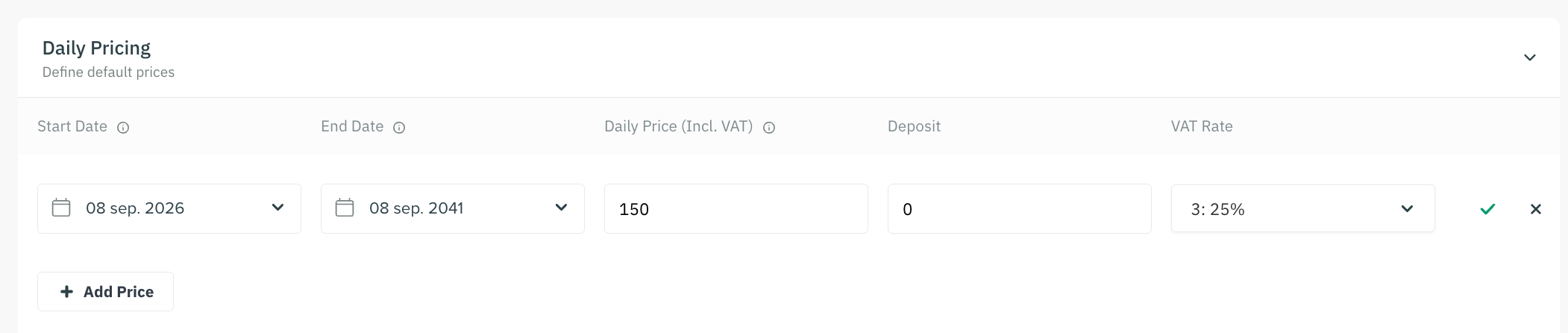
-
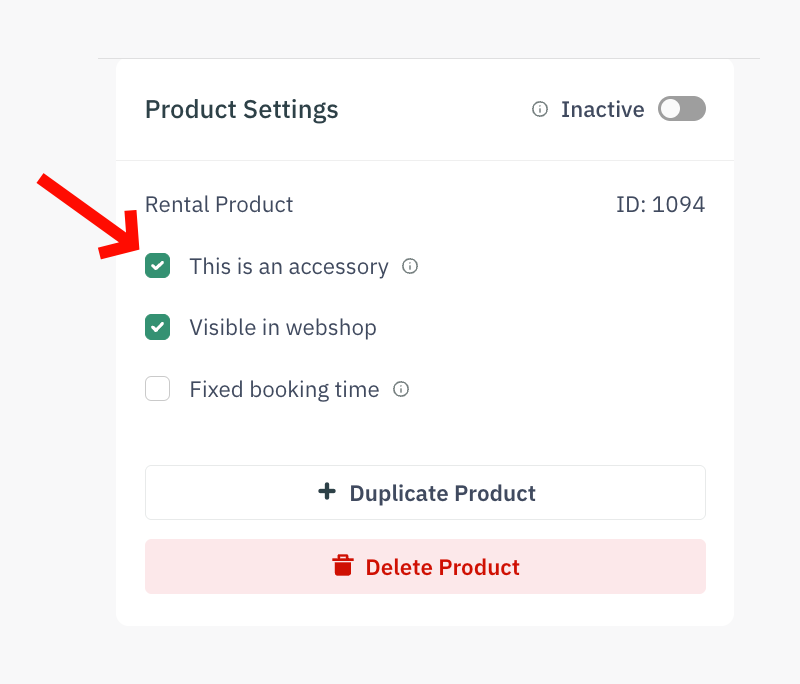
Markera kryssrutan för tillbehör i det övre högra hörnet. När du har gjort det visas ett avsnitt om användning som ett tillägg.
- Under ”Fler alternativ” hittar du nu avsnittet ”Användningsspårning”. Slå på användningsspårningen.
-
Välj det mått som detta tillägg mäter (t.ex. ”Körsträcka”).
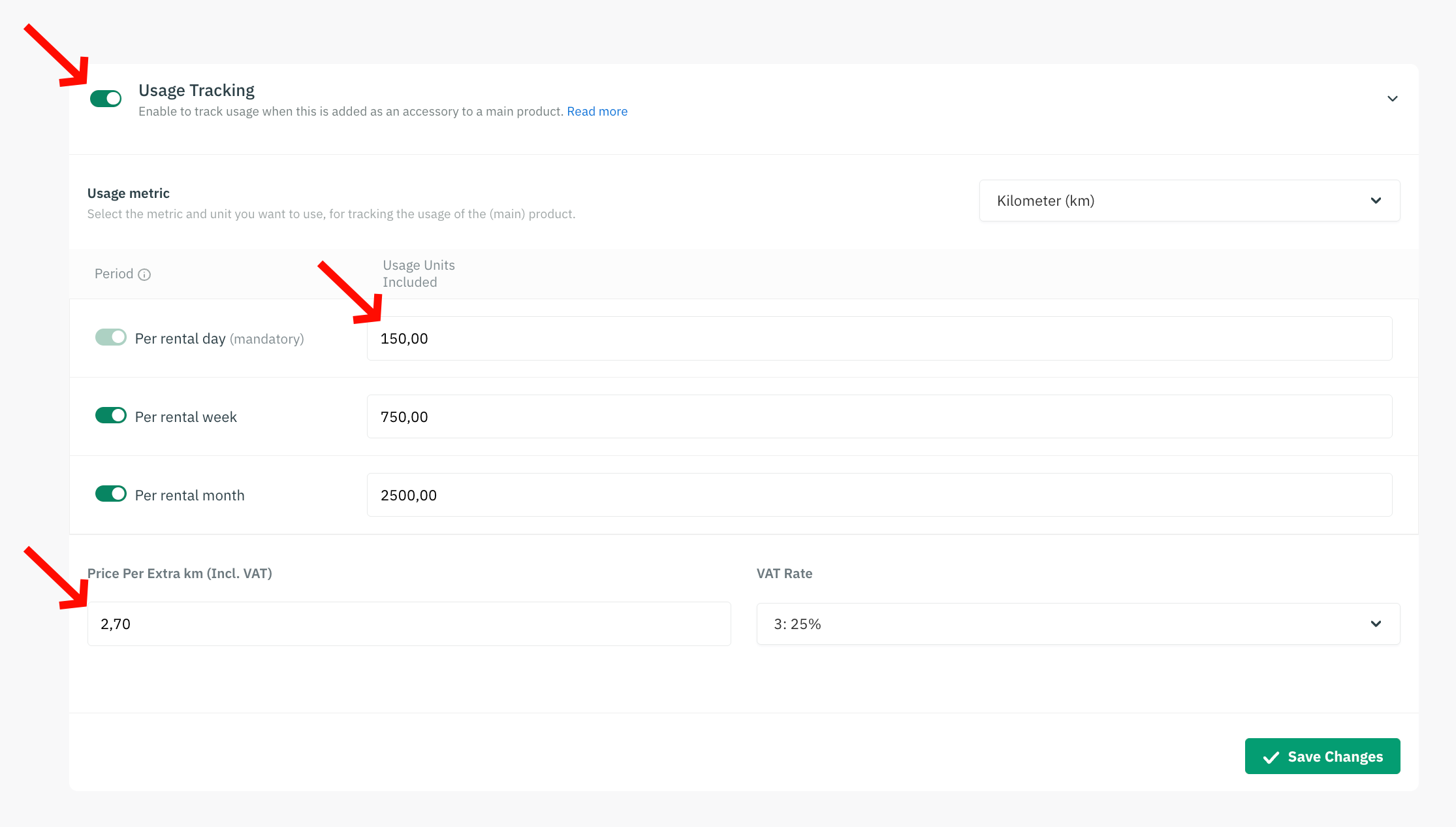
- Fyll i användningsparametrarna:
| Fält | Vad det innebär |
| Ingående användning per dag | Hur många enheter ingår per hyresdag? Detta är obligatoriskt. T.ex. 100 (för 100 km per dag). |
| Ingående användning per vecka | Valfritt. Om din prissättning baseras på veckoperioder anger du veckobeloppet istället för – eller utöver – det dagliga beloppet. |
| Ingående användning per månad | Valfritt. Samma som ovan gäller för månadshyror. |
| Pris per extra enhet | Det belopp du tar ut per enhet utöver det inkluderade beloppet (exkl. moms). T.ex. 2,50 NOK per extra km. Kan vara 0 om det inte tillkommer någon extra avgift. |
8. Klicka på Spara.
| 💡 Obs! Användningsspårning kan endast aktiveras för hyrtillbehör, inte för huvudprodukter eller tilläggstjänster i prenumerationer. |
Tips! Om du vill aktivera en gratis km eller helt enkelt hålla koll på enheterna, ange ett högt värde i fältet ”Ingående enheter” och/eller ange 0 i fältet ”Pris per extra enhet”.
Skapa flera paket (t.ex. Standard och Premium)
Om du erbjuder olika paket för samma mått – till exempel ett standardpaket på 100 km/dag och ett premiumpaket på 200 km/dag – ska du skapa en separat tilläggsprodukt för varje paket. Du kan sedan gruppera dem så att kunderna bara kan välja ett i taget (se nästa avsnitt).
Steg 3 – Koppla tillägget till en uthyrningsprodukt
När dina användningsprodukter har skapats måste du koppla dem till de uthyrningsprodukter (t.ex. specifika bilmodeller) som de gäller för.
17. Öppna uthyrningsobjektet i Sharefox Admin (t.ex. bilen).
18. Bläddra nedåt på produktsidan till avsnittet ”Produktalternativ” och leta reda på ”Paket och tillägg”.
19. Klicka på +Lägg till produkt och välj det användningstillägg som du har skapat (t.ex. ”Standard KM-paket”).
20. Upprepa för eventuella ytterligare paket (t.ex. ”Premium KM-paket”).
21. Klicka på Spara.

|
Produktsida för uthyrning — Avsnittet ”Tillägg” där Standard KM-paketet och Premium KM-paketet visas |
| 💡 Obs! Du kan koppla samma tilläggsprodukt till flera uthyrningsprodukter. Om till exempel alla bilar på din webbplats använder samma KM-paket behöver du bara skapa paketen en gång och koppla dem till varje bil. |
Uppföljning av flera nyckeltal för samma uthyrningsobjekt
Du kan koppla tilläggstjänster för olika mätvärden till samma uthyrningsprodukt samtidigt. En bil kan till exempel ha både ett KM-paket (för mätning av körsträcka) och bränsle (för mätning av liter) aktiverade på samma beställning. Varje mätvärde mäts separat, och varje mätvärde genererar en egen extraavgiftsrad om gränsen överskrids.
| ✅ Tips: Skapa en tilläggsprodukt per mått. Du kan koppla så många du behöver till samma uthyrningsprodukt – det finns ingen begränsning på antalet olika mått per artikel. |
Att få användaren att välja ett paket
Om du har två eller flera paket för samma mått och vill att kunderna ska välja endast ett, bör du gruppera dem med inställningen ”Ett alternativ krävs”:
Om du till exempel har ett ”Standard KM-paket” och ett ”Premium KM-paket” vill du att användaren ska välja ”minst ett av dessa, men inte båda samtidigt”.
- Öppna den huvudsakliga hyresprodukten som tilläggstjänsterna är kopplade till (t.ex. bilen).
- Ange ett gruppnamn för dessa förbrukningsprodukter (t.ex. Km). Namnet måste vara exakt detsamma för alla förbrukningsprodukter som du vill placera i samma grupp.
- Markera rutan ”Ett val krävs”.
När den här inställningen är aktiverad avmarkeras de övriga alternativen automatiskt när man väljer ett paket – precis som med alternativrutor. Kunden måste välja exakt ett alternativ ur gruppen.

|
Produktsida för uthyrning – tilläggsgrupp där kryssrutan ”Ett alternativ krävs” är markerad; både Standard- och Premium-KM-paketen visas i gruppen |
| ✅ Tips: Ge gruppen ett tydligt namn, till exempel ”KM-paket” eller ”Körsträckepaket”. Det är detta namn som kunderna ser som gruppbeteckning på bokningssidan. |
Se till att användningspaketet följer avancerade prissättningsregler (t.ex. 26-timmarsdagar)
För vissa uthyrningsprodukter kan du ställa in avancerad prissättning. För att användningsprodukten ska följa denna inställning måste du aktivera ”Avancerad prissättning” och se till att en motsvarande prismall är vald.
Exempel: Du hyr ut bilar och räknar återlämningar inom 26 timmar som 1 dag. Du kan då för produkten för användningsspårning aktivera ”Avancerad prissättning”, skapa en prismall med namnet ”26 timmar för km-spårning”, bläddra nedåt på sidan och välja ”Prissättningsfrist” = 26 timmar. Därefter tillämpar du samma prismall på alla produkter för användningsspårning (t.ex. km-paket).

Vad kunderna ser på bokningssidan
När en kund bokar en bil med tilläggstjänster visas paketen på produktsidan. Visningen varierar beroende på om kunden redan har valt hyresdatum eller inte:
• Innan datum väljs: Kunden ser paketets namn (t.ex. ”Standard KM-paket”).
• När datum har valts: Kunden ser även den totala inkluderade körsträckan för hyresperioden (t.ex. ”300 km ingår” för en 3-dagarshyra med 100 km/dag) samt priset per extra enhet (t.ex. ”2,50 NOK/km extra”).
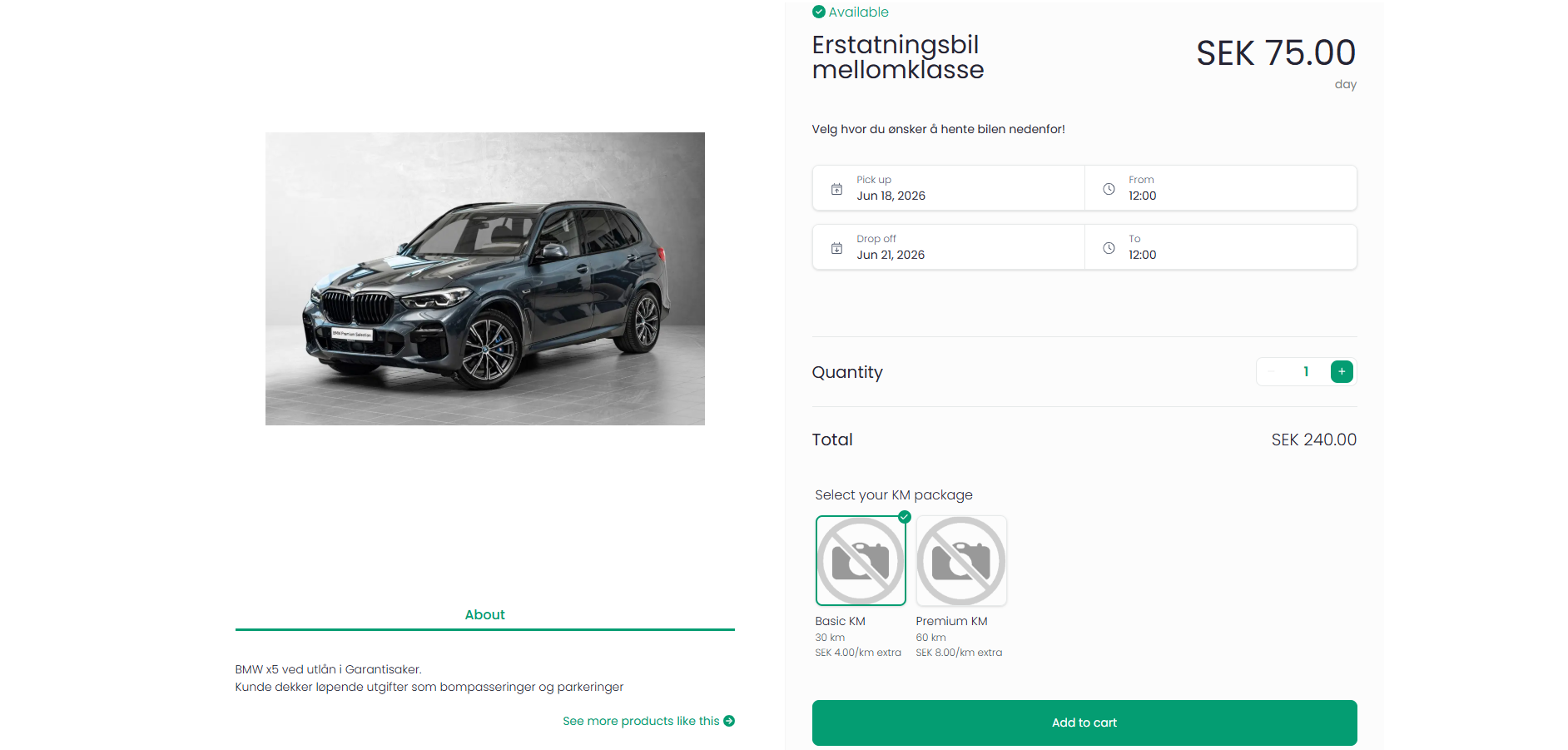
|
Kundgränssnitt – produktsida som visar KM-paketalternativ med valda datum; ingående KM och tilläggspris visas per paket |
Detta ger kunderna den information de behöver för att kunna välja rätt paket innan de bekräftar sin bokning.
| ✅ Tips: Om du vill att ett paket ska vara förvalt som standard använder du inställningen ”Standardval” i tillägget. Detta är praktiskt om de flesta kunder ska välja standardpaketet utan att behöva välja det aktivt. |
Skapa beställningar med användningstillägg från administratörsgränssnittet
Chefer kan också skapa beställningar direkt från adminpanelen (istället för via kundbutiken). I det här fallet kan tilläggstjänster läggas till manuellt när beställningen skapas.
Till skillnad från i webbutiken gäller inte regeln om obligatoriskt val när du skapar beställningar från Admin – du kan vid behov skapa en beställning utan användarpaket.

|
Skapande av administratörsorder — panel för val av tillägg där ett användningstillägg (KM-paket) läggs till manuellt |
Checklista för installation
Använd den här checklistan för att kontrollera att allt är klart inför din första hyrning av ett fordon med spårning:
| ☐ | Användningsspårning är aktiverad för din webbplats (kontakta support så inte är fallet) |
| ☐ | Definierade användningsmått (t.ex. körsträcka i km, batterikapacitet i kWh) |
| ☐ | Tilläggsprodukter som skapats med medföljande enheter och pris per extra enhet |
| ☐ | Tillägg som ingår i de aktuella hyresprodukterna |
| ☐ | Ställ in paketgrupperna på ”Ett alternativ krävs” om du erbjuder flera nivåer |
| ☐ | Testbokningen har genomförts för att kontrollera att paketen visas korrekt i webbutiken |
Nästa: När installationen är klar kan du läsa den tillhörande guiden Användning vid beställningar (avhämtning och återlämning) för att lära dig hur du registrerar värden under en uthyrning.